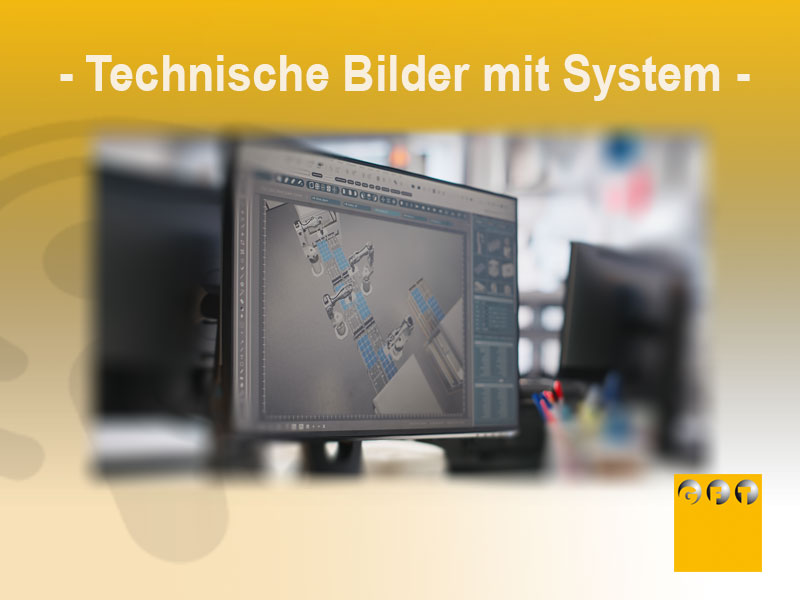
Diese Episode greift eine unserer ersten Podcastfolgen aus dem Jahr 2018 auf. Wir haben uns…
RA #017 Technische Bilder mit System
Sie sehen gerade einen Platzhalterinhalt von Podigee. Um auf den eigentlichen Inhalt zuzugreifen, klicken Sie auf die Schaltfläche unten. Bitte beachten Sie, dass dabei Daten an Drittanbieter weitergegeben werden.
Mehr InformationenTechnische Bilder mit System
Ein CAD-Modell enthält eine große Menge technischer Informationen. Daraus entsteht jedoch nicht automatisch eine geeignete Abbildung für eine Betriebs-, Montage-, Wartungs- oder Serviceanleitung.
Eine professionelle technische Abbildung verfolgt ein definiertes Informationsziel. Sie zeigt den richtigen Produktzustand, hebt relevante Einzelheiten hervor und blendet Informationen aus, die den Nutzer von seiner Aufgabe ablenken würden.
Der schnelle Screenshot aus dem CAD-Programm kann intern als Entwurf oder Abstimmungsgrundlage dienen. Für die Veröffentlichung reicht er häufig nicht aus. Typische Probleme sind eine zufällige Perspektive, ein unklarer Produktstand, nicht definierte Sichtbarkeiten, ungeprüfte Konstruktionsfarben und eine fehlende Möglichkeit, das Bild später zuverlässig zu reproduzieren.
In der zugehörigen Podcast-Folge erläutern wir die Hintergründe und den vollständigen Prozess. Auf dieser Seite finden Sie die wichtigsten Prüfkriterien, eine direkte Zuordnung zu den Anforderungen der DIN EN IEC/IEEE 82079-1, einen Praxisworkflow und ergänzende Downloads.
Die fünf wichtigsten Aussagen
- Ein CAD-Screenshot ist nicht ausdrücklich verboten. Entscheidend ist, ob die Darstellung die Qualitätsanforderungen an Nutzungsinformationen erfüllt.
- Ein Screenshot einer HMI- oder Softwareoberfläche ist fachlich anders zu bewerten als eine zufällige Arbeitsansicht eines CAD-Modells.
- Benannte Kameras, gespeicherte Sichtbarkeitszustände und feste Ausgabeeinstellungen machen technische Abbildungen reproduzierbar und die Arbeit als Redakteur leichter.
- Barrierefreiheit umfasst Kontrast und Lesbarkeit ebenso wie PDF-Tags, Alternativtexte und textliche Alternativen für komplexe oder interaktive Inhalte.
- Die bearbeitbare Quelle, der Produktstand und der Verwendungsnachweis gehören zum Bild – nicht nur die exportierte PNG-Datei.
Beispiele wie Lichteinstrahlung auf unterschiedliche Displaytypen reagiert.
Was verlangt die Norm von technischen Abbildungen?
Die DIN EN IEC/IEEE 82079-1 enthält allgemeine Anforderungen an Nutzungsinformationen. Sie schreibt keine bestimmte Grafiksoftware vor und enthält kein pauschales Verbot von CAD-Screenshots. Maßgeblich ist, ob die Darstellung fachlich korrekt, relevant, verständlich, konsistent, zugänglich und über den Lebenszyklus beherrschbar ist.
Die folgende Matrix übersetzt die für diese Folge wichtigsten Normabschnitte in praktische Bildanforderungen. Die Tabelle ersetzt keine Prüfung der Originalnorm und keine produktspezifische Normenrecherche.
| Normativer Bezug | Kernaussage | Konsequenz für den Bildprozess | Typisches Screenshot-Problem |
| 5.3.1 Informationsqualität | Die Information muss die Qualitätsbedarfe der Zielgruppe erfüllen. | Abbildung als Nutzungsinformation planen; nicht als dekoratives Nebenprodukt behandeln. | Falscher Produktstand, unklare Aussage oder schlechte Lesbarkeit werden als reine Grafikfrage abgetan. |
| 5.3.3 Minimalismus | Nur benötigte Informationen bereitstellen. | Hilfsachsen, Raster, Benutzeroberfläche und irrelevante Baugruppen entfernen; Bildziel festlegen. | CAD-Arbeitsansicht zeigt zu viele Details und zufällige Farben. |
| 5.3.4 Korrektheit | Fachlich korrekt und aktuell zum unterstützten Produkt. | Produktstand, Variante, Materialien, Farben und Zustand prüfen. | Entwicklungsstand, optionale Teile oder Konstruktionsfarben werden als reale Produkteigenschaft übernommen. |
| 5.3.5 Prägnanz | Darstellung ohne unnötige Einzelheiten. | Orientierung, Handlung und Kontrolle bei Bedarf auf mehrere Bilder verteilen. | Ein Gesamtbild soll gleichzeitig alles erklären. |
| 5.3.6 Konsistenz | Inhalt, Darstellung und Medien konsistent halten. | Kameras, Blickrichtung, Linien, Farben, Pfeile und Positionsnummern standardisieren. | Jede Abbildung besitzt eine andere Perspektive und Bildsprache. |
| 5.3.8 Barrierefreiheit | Technisch verfügbar und leserlich im Nutzungskontext und über die Lebensdauer. | Kontrast, Endgröße, Graustufen, Tags, Alternativtexte und textliche Alternativen prüfen. | Bild ist nur farblich verständlich, nicht getaggt oder nur in einem ungeeigneten 3D-Viewer zugänglich. |
| 5.4 Wiederholbare Verfahren | Festgelegte Verfahren erleichtern Planung, Prüfung, Korrektur und Verbesserung. | Benannte Kameras, Sichtbarkeitszustände, Renderprofile und Ausgabeeinstellungen verwenden. | Modell wird bei jeder Änderung nach Augenmaß neu positioniert. |
| 6.2.6 Informationspflege | Pflege, Aufbewahrung, Abruf, Änderung und Schutz über den Lebenszyklus planen. | Quelle, Bild-ID, Variante, Kamera, Bearbeitungsstand und Verwendungsnachweis verwalten. | Es bleibt nur eine flache PNG-Datei ohne nachvollziehbare Quelle. |
| 9.11.2 Illustrationen | Bild und Text folgen dem Handlungsablauf, stehen nahe beieinander und berücksichtigen Zielkulturen. | Richtigen Produktzustand am richtigen Schritt zeigen; Zielmarkt, Leserichtung, Gesten und Personen prüfen. | Bild zeigt bereits den Endzustand, obwohl der Text den ersten Handlungsschritt beschreibt. |
| 9.11.3 Informationsgehalt | Informationsüberflutung vermeiden; relevante Details bei Bedarf wiederholen. | Nur funktionsrelevante Inhalte zeigen und Details dort erneut einsetzen, wo sie gebraucht werden. | Nutzer muss zwischen überladenem Übersichtsbild und weit entfernter Erklärung wechseln. |
| 9.11.4 Beschriftung | Illustrationen eindeutig identifizieren und mit Beschriftungen verknüpfen. | Nummerierte Bildunterschrift, eindeutiger Textverweis und getrennte interne Metadaten verwenden. | Dateiname, Bildunterschrift und Alternativtext werden verwechselt oder fehlen. |

Muster-Betriebsanleitungen, Vorlagen für Warnhinweise, sowie Checklisten, E-Books und vieles mehr. Besuchen Sie jetzt unseren Online-Shop für die Technische Dokumentation!
CAD-Bauteilscreenshot und HMI-Screenshot sind nicht dasselbe
Ein Bildschirmabgriff ist nicht grundsätzlich ungeeignet. Entscheidend ist, was der Bildschirm zeigt und welche Funktion die Darstellung in der Nutzungsinformation erfüllt.
| Kriterium | CAD-Bauteilscreenshot | HMI- oder Software-Screenshot |
| Informationsgegenstand | Arbeitsansicht eines 3D- oder CAD-Modells | Tatsächliche Bedienoberfläche des Produkts |
| Typischer Zweck | Interne Konstruktion, Navigation, Prüfung oder Abstimmung | Bedienhandlung, Menüweg, Statusanzeige oder Fehlermeldung erklären |
| Hauptrisiko | Zufällige Perspektive, ungeprüfter Produktstand, Hilfsgeometrie und nicht reproduzierbare Ansicht | Veralteter Softwarestand, personenbezogene Daten, falsche Sprache oder unleserliche Skalierung |
| Geeigneter Prozess | Aus dem Modell eine kontrollierte technische Illustration erzeugen | Freigegebene Oberfläche im definierten Softwarestand aufnehmen und pflegen |
Farbe, Graustufen und Druck: Der Bildschirm ist nicht die Endausgabe
Viele CAD-Arbeitsansichten sind für die schnelle räumliche Orientierung am Monitor optimiert. Materialien, Glanz, Schatten und Hintergrund funktionieren dort, können in einer gedruckten Anleitung jedoch wichtige Konturen verschlucken.
In einem Kundenprojekt sollte der Hintergrund entsprechend dem Corporate Design grau sein. Die technische Darstellung enthielt ebenfalls viele graue Flächen und feine Linien. Auf dem Bildschirm wirkte die Seite ruhig und modern. Im Ausdruck waren Bauteilgrenzen kaum noch erkennbar. Die Lösung war kein aufwendigeres Rendering, sondern ein weißer Hintergrund mit klareren Kontrasten.
| Prüfregel
Jede wichtige Abbildung mindestens einmal in der tatsächlichen Ausgabegröße, als PDF-Seite und als Graustufen- beziehungsweise Schwarz-Weiß-Ausgabe prüfen. Eine reine Monitorprüfung im Grafikprogramm reicht nicht. |
Die Auflösung muss zur Ausgabegröße passen. Die Norm nennt Orientierungswerte für Druck- und Bildschirmqualität. Für die Praxis ist jedoch die tatsächliche Pixeldimension entscheidend. Eine hohe dpi-Angabe allein macht ein kleines Detail nicht erkennbar.
Barrierefreiheit und Metadaten in PDF und digitalen Medien
Barrierefreiheit endet nicht bei Schriftgröße und Kontrast. Bei digitalen Nutzungsinformationen muss die wesentliche Aussage einer Abbildung auch für Assistenztechnologien erreichbar sein.
| Informationsebene | Funktion | Beispiel |
| Sichtbare Bildunterschrift | Identifiziert die Abbildung für alle Leser und ermöglicht einen eindeutigen Verweis aus dem Haupttext. | Abb. 7-4: Filter nach vorn aus dem Gehäuse ziehen. |
| Alternativtext | Vermittelt Zweck und wesentliche Aussage für Nutzer, die das Bild nicht oder nicht vollständig wahrnehmen können. | Geöffnete Wartungsklappe; der Filter wird waagerecht nach vorn entnommen. |
| Ausführliche Bildbeschreibung | Ergänzt komplexe Explosionsdarstellungen, Schaltpläne oder mehrstufige Bildaussagen in strukturiertem Text. | Bauteilliste, Reihenfolge und Beziehungen in einer nummerierten Liste erläutern. |
| Interne Bildmetadaten | Unterstützen Pflege und Wiederverwendung, sind aber nicht automatisch für Screenreader verfügbar. | Bild-ID, Produkt, Variante, Kamera, Quelle, Freigabe und Verwendungsnachweis. |
| PDF-Struktur | Sorgt dafür, dass Abbildung, Leserichtung, Überschrift und Textalternative im veröffentlichten Dokument zusammengehören. | Figure-Tag, richtige Lesereihenfolge und alternative Beschreibung. |
Metadaten in der Bilddatei oder im Digital-Asset-Management sind für die Informationspflege wertvoll. Sie machen ein Bild aber erst dann barrierefrei, wenn die benötigten Angaben in die veröffentlichte Dokumentstruktur übernommen und von Assistenztechnologien ausgewertet werden können.
Für interaktive 3D-Inhalte sollte zusätzlich eine statische und textliche Alternative vorhanden sein. Das 3D-Modell kann Orientierung und Verständnis verbessern, darf aber nicht der einzige Zugang zu einer handlungs- oder sicherheitsrelevanten Aussage sein.
Muster-Betriebsanleitungen, Vorlagen für Warnhinweise, sowie Checklisten, E-Books und vieles mehr. Besuchen Sie jetzt unseren Online-Shop für die Technische Dokumentation!
Zielkulturen, Gesten und dargestellte Personen
Illustrationen sollen für die Zielgruppen in den jeweiligen Zielkulturen geeignet sein. Dabei sind pauschale Aussagen wie „in Asien“ oder „im arabischen Raum“ zu ungenau. Der konkrete Zielmarkt und Nutzungskontext müssen geprüft werden.
- Leserichtung und Reihenfolge von Bildfolgen bei rechts-nach-links gesetzten Sprachfassungen prüfen.
- Handzeichen und Gesten nicht ungeprüft als universell verständlich behandeln.
- Farben auf technische Funktion, Kontrast und mögliche kulturelle Nebenbedeutungen prüfen.
- Menschen neutral und funktionsbezogen darstellen, wenn Geschlecht, Alter oder Herkunft für die Handlung keine Rolle spielen.
- Körperhaltung, Griffposition und persönliche Schutzausrüstung dennoch eindeutig zeigen.
- Bei wichtigen Märkten eine lokale fachliche oder sprachliche Prüfung einplanen.
Sicherheit im E-Modul.
Workflow: Vom CAD-Modell zur freigegebenen Abbildung
- Bildbrief erstellen: Informationsziel, Zielgruppe, Handlung, Variante, Produktzustand, sichtbare Bauteile, Perspektive, Ausgabe und Barrierefreiheitsdaten festlegen.
- Datenstand prüfen: Quelle, Änderungsstand, Einheiten, Baugruppenstruktur, Benennungen und Importergebnis kontrollieren.
- Darstellungsstruktur aufbauen: Gehäuse, Innenbauteile, Verbindungselemente, austauschbare Teile, Hilfsobjekte und Hervorhebungen sinnvoll organisieren.
- Produktzustände speichern: Geschlossen, geöffnet, gelöst, teilweise ausgebaut, vollständig ausgebaut und korrekt montiert eindeutig abbilden.
- Kamera und Sichtbarkeit definieren: Benannte Kamera, stabile Blickrichtung und gespeicherten Sichtbarkeitszustand verwenden.
- Darstellungsart wählen: Strichbild, schattierte Illustration, Rendering, Schnitt, Explosionsansicht oder Detail passend zum Informationsziel auswählen.
- Redaktionell ergänzen: Pfeile, Positionsnummern, Konturen, Beschriftungen und Ausschnittvergrößerungen konsistent einsetzen.
- Ausgeben und prüfen: Endgröße, Farbe, Graustufen, Text-Bild-Bezug, Alternativtext, Bildunterschrift, Quelle und Freigabe kontrollieren.
- Verwendungsnachweis pflegen: Dokumente, Sprachfassungen und Publikationskanäle mit dem Bild verknüpfen.
| INFOGRAFIK
Prozessgrafik einfügen: Bildbrief -> Datenprüfung -> Struktur -> Produktzustand -> Kamera -> Darstellung -> Ergänzung -> Prüfung -> Pflege. |
Arbeitsdatei, Austauschformat und Publikationsdatei
| Dateiebene | Zweck | Beispiele |
| Arbeits- und Quelldatei | Spätere Bearbeitung und Änderung | CAD-Datei, Blender-Projekt, Illustrator-Datei, Photoshop-Datei |
| Austauschformat | Übertragung zwischen Programmen | STEP, IGES, OBJ, FBX, glTF, SVG oder PDF – abhängig vom Workflow |
| Publikationsformat | Verwendung in Anleitung oder Redaktionssystem | SVG, PDF, PNG, TIFF oder JPEG |
| Archivbestand | Langfristige Reproduzierbarkeit | Quelle, Ausgabe, Kamera, Renderprofil, Metadaten und Verwendungsnachweis |
Eine veröffentlichte PNG- oder PDF-Datei ersetzt nicht automatisch die bearbeitbare Quelle. Auch PDF, EPS oder AI können Rasteranteile enthalten. Die Dateiendung allein sagt deshalb nicht zuverlässig, wie gut eine Abbildung skalierbar oder später änderbar ist.
Sie benötigen Vorlagen? Dann nutzen Sie unsere kostenlosen Vorlagen und Werkzeuge für Maschinen des Anh
Optionaler Profi-Workflow: Multilayer-EXR
Für Renderings kann ein Multilayer-EXR sinnvoll sein. Werden beim Rendern passende Objekt-, Masken- oder Cryptomatte-Pässe ausgegeben, lassen sich Bauteile in der 2D-Nachbearbeitung gezielt auswählen. Kleine Korrekturen an Helligkeit, Farbe oder Hervorhebung werden dadurch schneller und sauberer.
Geometrische Änderungen müssen weiterhin in der 3D-Quelle erfolgen. EXR ersetzt deshalb nicht das CAD- oder 3D-Modell, sondern erweitert den kontrollierten Übergang zwischen 3D-Erstellung und 2D-Redaktion.
Download: Blender-Starterdatei
Die ergänzende Blender-Datei ermöglicht einen einfachen Einstieg in einen reproduzierbaren Bildprozess. Sie sollte ohne zusätzliche Add-ons funktionieren und ein überschaubares technisches Beispiel enthalten.
- Arbeitsbereich „START HIER“ mit kurzer Anleitung
- Beispielobjekt mit Gehäuse, Abdeckung, Filter und Verbindungselementen
- eindeutig benannte Sammlungen und Objekte
- Kameras für Übersicht, Handlung und Detail
- gespeicherte Sichtbarkeits- und Hervorhebungszustände
- neutrale Beleuchtung und definierte Ausgabeauflösung
- kleine Übung zum Kamerawechsel, Ausblenden, Hervorheben und Exportieren
| DOWNLOAD-SCHALTFLÄCHE
Blender-Starterdatei „Technische Abbildung“ mit kurzer README-Datei anbieten. |
Fazit
Technische Abbildungen müssen nicht möglichst aufwendig sein. Sie müssen die richtige Information verständlich vermitteln und bei Änderungen beherrschbar bleiben.
Ein sinnvoller Einstieg besteht deshalb nicht darin, sofort sämtliche vorhandenen Bilder neu zu erstellen. Wählen Sie zunächst eine Abbildung aus, die heute nicht mehr zuverlässig reproduziert werden kann. Definieren Sie dafür Informationsziel, Quelle, Kamera, Produktzustand, Sichtbarkeit und Barrierefreiheitsdaten. Bereits dieses eine Beispiel zeigt, welche Vorteile ein kontrollierter Bildprozess bei späteren Änderungen bietet.
Benötigen Sie Unterstützung bei der Aufbereitung von CAD-Daten, der Erstellung technischer Illustrationen oder beim Aufbau eines reproduzierbaren Bildworkflows für Ihre Technische Dokumentation, sprechen Sie uns an.
-Folgt in kürze-
Frühere Beiträge