„Stellen Sie sich manchmal die Frage, was in einer Risikobeurteilung alles berücksichtigt werden muss –…
RA #15 HMI-Geräte, Steuerungstechnik und Eingabemethoden im Maschinen- und Anlagenbau
Sie sehen gerade einen Platzhalterinhalt von Podigee. Um auf den eigentlichen Inhalt zuzugreifen, klicken Sie auf die Schaltfläche unten. Bitte beachten Sie, dass dabei Daten an Drittanbieter weitergegeben werden.
Mehr Informationen1. Arten von HMI-Geräten
HMI-Geräte dienen als Schnittstelle zwischen Mensch und Maschine – sie ermöglichen das Bedienen und Beobachten von Anlagen. Im Maschinen- und Anlagenbau haben sich mehrere Gerätetypen etabliert:
- Touchpanel-HMIs: Stationäre Bedienpanels mit Touchscreen. Diese bieten eine grafische Benutzeroberfläche und intuitive Touch-Bedienung. Sie sind heute weit verbreitet und decken vom kleinen Display bis zum großen Widescreen vieles ab. Beispiele: Siemens SIMATIC Comfort Panels, Beckhoff CP-Series Multitouch Panels, B&R Power Panel, Mitsubishi GOT2000-Serie oder WAGO Touch Panels.
- Tastenbasierte HMIs (Tasterfeld): Klassische Bedienpulte mit physischen Tasten, Schaltern, ggf. einfachen Anzeigen. Sie sind robust und in harschen Umgebungen oder für einfache Maschinenfunktionen beliebt. Oft kombiniert mit Status-LEDs. Beispiele: Siemens SIMATIC Key Panels (z.B. KP8, KP32) mit frei belegbaren Hardwaretasten, oder kundenspezifische Schalttafeln mit industriellen Drucktastern und Leuchtmeldern (von Herstellern wie Eaton, Schneider etc.). Diese bieten taktiles Feedback und können auch blind bedient werden – ein Vorteil in bestimmten Situationen.
- Mobile Bediengeräte: Tragbare Handbediengeräte, oft mit Not-Halt-Taster und Zustimmtaster (3-Stufen-Taster) für sicheres Einrichten. Sie erlauben dem Bediener, sich nahe an die Maschine zu begeben und dennoch volle Kontrolle zu haben. Typisch sind ein eingebautes Display (Touch oder Folientastatur) und Bedienelemente am Gehäuse. Beispiele: Siemens SIMATIC Mobile Panel (zweite Generation), B&R Mobile Panel 7100, KEBA KeTop-Handbediengeräte oder Mitsubishi GOT-Handheld-HMIs. Mobile HMIs erhöhen die Flexibilität, insbesondere beim Einrichten großer Anlagen.
- Industrie-PCs und Panel-PCs: Vollwertige PCs in Industrieausführung, oft mit integriertem Touch-Display (Panel-PC) oder als separate Rechner mit angeschlossenem Display. Sie bieten hohe Rechenleistung und laufen meist SCADA-/HMI-Software oder Windows-basierte Visualisierung. Beispiele: Beckhoff Panel-PC Serien (CP2xxx/CP3xxx) als Einbau- oder Tragarmgeräte, Siemens Industrial Panel PC (z.B. IPC477 mit WinCC Runtime) oder B&R Automation Panel PC. Solche Systeme kommen bei komplexen Automatisierungsaufgaben zum Einsatz und erlauben auch die Integration von Office-Funktionen oder Web-Zugriff.
- Web-basierte HMIs: Hier läuft die Visualisierung serverseitig und der Zugriff erfolgt über Standard-Webbrowser oder Thin Clients. Spezielle Web-Panels (Browser-Terminals) werden dafür eingesetzt. Beispiele: WAGO Touch Panels 600 als Web-Panel (WebVisu-Client), Beckhoff CP-Link Panels mit Remote-Server oder beliebige Tablets/PCs im Intranet mit HTML5-basierter HMI. Diese Lösung ist ideal für Industrie-4.0-Umgebungen, da mehrere Benutzer über Netzwerk zugreifen können.
Hinweis: Neben diesen Hauptkategorien gibt es auch Kombinationen – etwa Touchpanels mit zusätzlichen Hardkeys/Drehknöpfen für häufige Funktionen, oder Text-basierte Displays (sogenannte Text Panels/7-Segment-Anzeigen) in sehr einfachen Maschinen. Moderne HMIs (insbesondere Touchscreens) setzen sich aber zunehmend durch, da sie flexibel anpassbare grafische Oberflächen bieten. Wichtig ist die Auswahl des passenden HMI-Typs anhand der Anforderungen: Größe, Umgebungsbedingungen, Bedienerpräferenzen (Touch vs. Tasten) und notwendige Funktionen.
Typische Hersteller und Produkte: Die genannten Firmen (Siemens, Beckhoff, B&R, Mitsubishi, Wago u.a.) stehen stellvertretend für gängige HMI-Lösungen. Siemens z.B. deckt mit SIMATIC HMI das Spektrum von einfachen Keypanels über Basic/Comfort Touchpanels bis zu mobilen Panels ab. Beckhoff bietet modular kombinierbare Control Panels und Panel-PCs mit Multitouch. B&R hat festinstallierte Automation Panels und die mobilen Panel-Serie. Mitsubishi’s GOT-Serie sind vielseitige grafische Bediengeräte (teils auch mobil). WAGO fokussiert sich auf Touchpanels (teils mit integrierter Steuerung). All diese Geräte erfüllen ähnliche Aufgaben – die Unterschiede liegen in Kompatibilität zur jeweiligen Steuerung, Performance und Software-Ökosystem.
2. Eingabemethoden an HMI-Geräten
Je nach HMI-Gerät kommen verschiedene Eingabemethoden zum Tragen – oft auch kombiniert. Hier die wichtigsten Methoden in der Industrie:
- Touchscreen: Die wohl häufigste Methode bei modernen HMIs ist der Touchscreen (meist farbige TFT-Displays, resistiv oder kapazitiv). Er erlaubt direkte, intuitive Bedienung durch Berührung. Multi-Touch-Gesten (Zoom, Wischen) werden bei kapazitiven Panels ebenfalls genutzt. Vorteil: Flexible Gestaltung der Benutzeroberfläche und keine mechanischen Teile. Nachteil: Weniger haptisches Feedback – der Bediener muss hinsehen. (In rauer Umgebung sind ggf. spezielle Handschuhe oder resistive Touches nötig.) Touch-Eingabe ist heute Standard bei vielen Anlagen.
- Physische Tasten und Schalter: Drucktaster, Kippschalter, Wahlschalter oder Folientastaturen (flache, abgedichtete Tastfolien) bleiben wichtig, besonders für Sicherheits- und Hauptfunktionen. Ein Not-Halt ist z.B. immer ein roter Druckpilztaster, kein Softbutton. Ebenso werden Zustimmtaster (zustimmungspflichtige Schalter) an Handbediengeräten hardwaremäßig realisiert. Physische Tasten bieten taktiles Feedback und sind oft robuster gegen Schmutz oder Fehlbedienung. Einige HMI-Panels kombinieren daher Touchscreen mit ein paar Hardwaretasten (z.B. Start/Stop-Tasten neben dem Bildschirm). Folientastaturen sind häufig an einfacheren Bediengeräten mit kleiner Anzeige zu finden, etwa um numerische Eingaben robust zu ermöglichen. Insgesamt sind hardwarebasierte Eingaben ideal, wenn der Bediener „blind“ oder mit Handschuhen arbeiten muss oder eine sichere, eindeutige Auslösung erforderlich ist.
- Drehgeber und Handräder: In bestimmten Maschinen (z.B. CNC-Werkzeugmaschinen, Robotik) gibt es Drehgeber oder elektronische Handräder für die Eingabe. Ein Drehknopf (Inkrementalgeber) erlaubt z.B. stufenlos Werte einzustellen oder Achsen zu verfahren (Joggen) mit haptischem Gefühl. Auch Potentiometer oder Joysticks fallen in diese Kategorie. Sie werden als Ergänzung genutzt, wenn analoge Steuerung gewünscht ist (z.B. Geschwindigkeit per Drehen einstellen, anstatt auf Buttons zu tippen).
- Gestensteuerung (berührungslos): Eine neuere Entwicklung sind kamerabasierte Gestensteuerungen. Hier interpretiert ein Sensor die Handbewegungen des Bedieners. In Forschungs- und Pilotprojekten wird dies bereits erprobt – von haptischen Eingaben über Gesten bis zur Sprache wird vieles getestet. In der industriellen Praxis sind Gesten aktuell noch selten, könnten aber in Zukunft dort Anwendung finden, wo berührungsloses, hygienisches Bedienen wichtig ist (z.B. sterile Umgebungen).
- Sprachsteuerung: Sprachassistenten halten Einzug in professionelle Umgebungen als zusätzliche HMI-Dimension. Via Mikrofon kann der Bediener Befehle sprechen („Maschine Start“, „Temperatur auf 80 Grad“ etc.), was insbesondere dann hilft, wenn Hände und Blick woanders gebunden sind. Moderne KI-basierte Sprachsysteme (z.B. ein Sprachassistent auf einer Edge-Plattform) ermöglichen natürlichsprachliche Eingabe und Ausgabe. Noch steht diese Technik am Anfang im Maschinenbau, doch Pilotanwendungen zeigen, dass Sprache eine sinnvolle Ergänzung sein kann – etwa um komplexe Bedienschritte zu vereinfachen, ohne zum Panel laufen zu müssen. Wichtig ist hierbei robuste Spracherkennung auch in lauter Umgebung und Mehrsprachigkeit.
Weitere Eingabemethoden: In speziellen Fällen gibt es noch Zeigegeräte (Maus, Trackball) – z.B. an Industrie-PCs, wenn eine sehr PC-ähnliche Bedienung erforderlich ist. Auch Barcode-Scanner/RFID-Leser am HMI könnten als Eingabe zählen (zur Benutzeranmeldung oder Auftragsdatenerfassung). Im Wesentlichen jedoch dominieren Touch und Tasten die Interaktion, mit wachsenden Optionen für Gesten und Sprache als Ergänzung.
3. Normen, Anforderungen und Best Practices in der Dokumentation
Bei der Beschreibung von Steuerungen und Bedienung in technischen Dokumentationen (z.B. Betriebsanleitungen) sind gesetzliche Anforderungen und Normen zu beachten, ebenso bewährte redaktionelle Richtlinien:
- Maschinenrichtlinie und Produktsicherheitsgesetz: In Europa verlangt die Maschinenrichtlinie 2006/42/EG, Anhang I, dass der Hersteller eine Betriebsanleitung bereitstellt, die alle für den sicheren Betrieb notwendigen Informationen enthält. Dazu gehört ausdrücklich die genaue Anweisung zur Verwendung aller Bedienelemente der Maschine. Das heißt, jedes HMI-Element (Taster, Schalter, Bildschirmmenü usw.) muss im Handbuch erklärt werden, sodass der Benutzer weiß, wie es zu bedienen ist und welche Funktion dahintersteckt.
- DIN EN ISO 20607 (Betriebsanleitung für Maschinen): Seit 2019 gibt es diese harmonisierte Norm „Sicherheit von Maschinen – Betriebsanleitung – Allgemeine Gestaltungsgrundsätze“. Sie konkretisiert die Anforderungen der Maschinenrichtlinie an Anleitungen und definiert Inhalte, Gliederung und Sicherheitsinformationen speziell für Maschinen-Dokus. Hier wird etwa gefordert, dass eine Maschinenbeschreibung inklusive Funktionsbeschreibung und Darstellung der Bedieneinrichtungen enthalten ist. Zudem legt die Norm Wert auf sicherheitsrelevante Hinweise (z.B. Warnhinweise vor und während der Bedienungsanleitung) und eine klare Struktur. Die Einhaltung von DIN EN ISO 20607 liefert eine Konformitätsvermutung hinsichtlich der Maschinenrichtlinie, sprich: Man geht davon aus, dass wesentliche Anforderungen erfüllt sind, wenn diese Norm befolgt wird.
- IEC/IEEE 82079-1 (Erstellen von Gebrauchsanleitungen): Diese internationale Norm (in Deutschland als DIN EN IEC 82079-1 geführt) ist die Grundnorm für technische Dokumentation aller Produkte. Sie gibt allgemeine Prinzipien für Verständlichkeit, Inhalt, Sprache und Layout vor. Für HMIs bedeutet das z.B.: eindeutige Benennung der Bedienelemente (Terminologie konsistent zum Gerät), aktive Sprache („Drücken Sie Taste Start“) statt Passiv, verständliche Schritt-für-Schritt-Anleitungen ohne Mehrdeutigkeit. 82079 fordert auch, dass Symbole/Piktogramme erklärt werden, sofern ihre Bedeutung nicht allgemein verständlich ist. Diese Norm ist nicht spezifisch für Maschinen, aber in Kombination mit 20607 bildet sie den Rahmen für gute, normgerechte Anleitungen.
- Weitere einschlägige Normen: Es existieren viele Normen der Typ-B (Sicherheitsgrundnormen) und Typ-C (spezielle Maschinentypen), die Anforderungen an Bedien- und Anzeigeelemente und deren Dokumentation stellen. Beispiel: DIN EN 61310-1 definiert Anforderungen an Anzeige, Kennzeichnung und Betätigung von Steuerungen (z.B. Kennfarben für Taster). Die Normenreihe EN 894 („Ergonomische Anforderungen an die Gestaltung von Anzeigen und Stellteilen“) gibt Hinweise, wie Bedienelemente und Anzeigen ergonomisch anzuordnen und zu gestalten sind, was sich indirekt auch in der Beschreibung widerspiegelt. Auch ISO 9241 (Ergonomie der Mensch-System-Interaktion) enthält Teile zu dialoggestalterischen Prinzipien, die beim Beschreiben von Software-HMIs relevant sind (z.B. Konsistenz, Selbsterklärungsgrad). Für die Dokumentation bedeutet dies: man sollte die Bedienung so beschreiben, dass diese Prinzipien unterstützt werden – also konsistente Begriffe, klare Zuordnung von Handlung und Systemreaktion, etc.
- Best Practices der Technischen Redaktion: Über Normerfüllung hinaus gibt es bewährte Vorgehensweisen:
- Zu Beginn der Anleitung eine Übersicht der Bedienelemente (ggf. mit Abbildung der HMI und Legende) geben. Viele Handbücher haben ein Kapitel „Beschreibung der Bedienelemente“, wo alle Schalter, Tasten, Displayanzeigen nummeriert und erläutert werden. Dies hilft dem Benutzer, sich mit dem Panel vertraut zu machen.
- Eindeutige Bezeichnungen verwenden: Die Benennung in der Anleitung soll genau der Beschriftung am HMI entsprechen. Wenn auf dem Knopf ein Symbol oder Text steht, sollte die Anleitung diesen wiedergeben (z.B. „Taste Start (▶ Symbol) drücken…“). Bei mehrsprachigen Symbolen ggf. nummerieren und in jeder Sprachversion erklären, um Verwechslungen zu vermeiden.
- Schrittweise Anleitungen für Bedienprozesse: Insbesondere für komplexere HMIs (mit Menüs, Softwaredialogen) ist es sinnvoll, Abläufe in nummerierten Schritten zu beschreiben, statt in Fließtext. Damit behält der Leser die Reihenfolge im Blick.
- Sicherheits- und Warnhinweise angeben: Wenn bestimmte Fehlbedienungen möglich sind (z.B. „Nicht gleichzeitig Taste X und Y drücken, da sonst…“), muss darauf hingewiesen werden. Normen wie ISO 20607 und ANSI Z535 fordern klar platzierte Sicherheitshinweise. Grafische Warnsymbole (wie das Warn-Dreieck) sollen normgerecht verwendet und erläutert werden.
- Konsistenz: Einheitlicher Schreibstil für Bedienschritte (z.B. immer Befehlsform „Drücken Sie…“, gleiche Begriffe für gleiche Dinge). Tabellen und Bilder zur Bedienung beschriften, damit der Bezug Text–Bild klar ist.
- Updates und Varianten: Wenn das HMI in verschiedenen Varianten existiert (verschiedene Firmwarestände, Ausstattungen), sollte die Doku klar machen, welche Variante beschrieben wird oder wie Unterschiede gekennzeichnet sind.
Zusammenfassend ist bei der Beschreibung der Steuerung wichtig, vollständig, eindeutig und normgerecht zu sein. Der Anwender soll alle notwendigen Informationen finden, um die Maschine sicher und effizient zu bedienen – angefangen bei der Erklärung jedes Bedienelements bis hin zur Vorgehensweise für verschiedene Betriebsarten. Die einschlägigen Normen (insbesondere die Maschinenrichtlinie mit ISO 20607 sowie IEC 82079-1) bilden den Rahmen, innerhalb dessen eine benutzerfreundliche und rechtskonforme Dokumentation erstellt werden muss.

Muster-Betriebsanleitungen, Vorlagen für Warnhinweise, sowie Checklisten, E-Books und vieles mehr. Besuchen Sie jetzt unseren Online-Shop für die Technische Dokumentation!
4. Rolle von Bildern in Anleitungen – Screenshots vs. Alternativen
Bilder sind ein zentrales Element in technischen Anleitungen, vor allem um die Bedienung anschaulich darzustellen. Sie können komplexe Sachverhalte oft schneller vermitteln als Worte. Im Kontext von HMI und Bedienoberflächen stellt sich häufig die Frage nach Screenshots (Abbildern der Softwareoberfläche) in der Anleitung. Hier die wichtigsten Überlegungen:
- Bilder erhöhen die Verständlichkeit: Ein gut platziertes Bild kann dem Bediener sofort zeigen, welches Element gemeint ist. Gerade bei komplizierten Software-Prozeduren oder mehrschrittigen Abläufen hilft ein Screenshot oder schematische Darstellung, Missverständnisse zu vermeiden. Beispiel: Wenn ein bestimmter Button in einer Menüstruktur gedrückt werden soll, kann ein Screenshot des Dialogfensters mit einem Pfeil sehr hilfreich sein. Bilder unterstützen besonders visuelle Lerntypen und lockern den Textfluss auf.
- Screenshots – Chancen und Probleme: Screenshots (Bildschirmfotos der HMI-Software) werden oft als naheliegende Lösung gesehen, um die grafische Oberfläche zu dokumentieren. Für Software-Dokumentation gilt: Screenshots sind sinnvoll, wenn die Benutzeroberfläche sehr komplex ist oder schwer in Worte zu fassen. Allerdings sind sie nicht immer geeignet. Häufige Probleme:
- Schnelle Veraltung: Software-Oberflächen ändern sich mit Updates. Ein Screenshot ist dann sofort veraltet, wenn sich Beschriftungen, Icons oder Layout ändern. In Technischen Dokus, die über Jahre gelten sollen, wäre das ein Wartungsaufwand – Screenshots müssen ständig aktualisiert werden, um korrekt zu bleiben.
- Sprachabhängigkeit: Zeigt der Screenshot Texte (Menü, Buttons) in einer Sprache, muss für jedes Sprachmanual ein separater Screenshot erstellt werden. Das Aufnehmen und Pflegen von Screenshots in z.B. 10 Sprachen ist enorm zeitaufwändig. Zwar kann man versuchen, in Bildern Text zu anonymisieren oder neutralisieren, aber ganz umgeht man das Problem nicht.
- Qualität und Darstellung: In gedruckten Handbüchern werden Screenshots oft klein abgebildet oder in s/w gedruckt – Details gehen verloren, der Kontrast reicht nicht aus. Ein Foto eines Bildschirms (statt direkter Screenshot) ist meist erst recht ungeeignet wegen Reflexionen und geringer Qualität. Unscharfe oder unleserliche Screenshots frustrieren den Leser.
- Überfrachtung: Ein Screenshot zeigt meist den ganzen Bildschirm, oft mit vielen unwesentlichen Details. Das kann den Nutzer ablenken. Wenn z.B. nur ein Feld auszufüllen ist, reicht es, dieses Feld hervorzuheben, statt den gesamten Screen abzubilden. Zu viele Screenshots können die Doku auch aufblähen.
Aufgrund dieser Punkte gilt als Best Practice, Screenshots sparsam und gezielt einzusetzen. Insbesondere sollte man Screenshots nicht als Ersatz für eine gute schriftliche Beschreibung nutzen – die Dokumentation muss in Worten verständlich bleiben, Bilder ergänzen nur.
- Warum sind Screenshots oft ungeeignet? Kurz gesagt: Weil sie schnell veralten und wartungsintensiv sind, besonders bei sich ändernden UIs. Außerdem lösen sie das Sprachproblem nicht und bergen das Risiko, dass der Leser versucht, seinen aktuellen Bildschirm 1:1 mit dem Handbuch abzugleichen – was verwirrt, wenn es Abweichungen gibt. Wenn eine Software konfigurierbar ist oder je nach Anlage unterschiedlich aussieht, machen Screenshots gar keinen Sinn, da man nicht sicherstellen kann, dass sie zur Realität des Benutzers passen. In solchen Fällen würden Screenshots eher verwirren, weil der Benutzer vielleicht andere Felder sieht als im Handbuch abgebildet. Oft lässt sich eine Handlung auch schlicht in Text beschreiben („Drücken Sie Start und dann OK.“) – dann ist ein Screenshot überflüssig.
- Alternativen und sinnvolle Bildnutzung:
- Schematische Darstellungen: Statt eines pixelgenauen Screenshots kann eine abstrahierte Grafik verwendet werden. Beispielsweise ein vereinfachter Dialog mit markierten relevanten Elementen (als Vektorgrafik gezeichnet). Solche Grafiken sind oft leichter an neue Versionen anpassbar (man ändert den Text in der Zeichnung) und klarer, da nur das Wesentliche gezeigt wird.
- Einzelne Referenzbilder: Ein Ansatz ist, ein Übersichts-Screenshot der HMI zu geben (ggf. mit Zahlen oder Buchstaben markiert) und im Text darauf zu verweisen. So hat der Leser ein Bild der Oberfläche vor Augen, während er die Anleitung liest. Detailschritte können dann textlich beschrieben werden, ohne jedes Mal ein neues Bild zu brauchen.
- Icons statt Bildern: Wenn es nur darum geht, einen Button zu identifizieren, kann man oft das Icon oder Symbol des Buttons im Text abdrucken (viele Redaktionssysteme unterstützen das Einbetten kleiner Icons). Beispiel: „Klicken Sie auf das Speichern-Symbol (💾).“ Das ist sprachneutral und oft selbsterklärend.
- Videos oder Interactive Media: In digitalen Anleitungen (PDF, Online-Hilfe) können Kurzvideos oder GIF-Animationen eine Alternative sein. Ein Video-Walkthrough zeigt z.B. die gesamte Abfolge auf dem echten System. Allerdings sind Videos ebenfalls updateanfällig – doch zumindest sieht der Nutzer den Ablauf im Kontext, was manchmal besser ist als 10 einzelne Screenshots.
- Fotos von Hardware-Bedienelementen: Abseits von Screenshots der Software ist es oft hilfreich, Fotos oder CAD-Bilder der physischen Bedientafel zu zeigen, mit Legende. Für stationäre HMIs kann eine Abbildung des gesamten Bedienpults mit Pfeilen auf Taster A, B, C dem Leser sofort klar machen, wo was ist.
Fazit: Bilder spielen eine große Rolle für die Verständlichkeit – „Ein Bild sagt mehr als tausend Worte“ gilt auch hier. Aber man muss abwägen, wann ein Screenshot wirklich nötig ist. Oft reicht eine gute Beschreibung; Bilder sollten gezielt eingesetzt werden, wenn sie echten Mehrwert bieten (z.B. komplexe GUI-Zustände verdeutlichen). Screenshots sind oft ungeeignet, weil sie nicht nachhaltig und universell genug sind. Wo immer möglich, greift man auf robustere Alternativen zurück: vektorbasierte Grafiken, Piktogramme, oder man formuliert den Text so klar, dass der Leser auch ohne Bild zurechtkommt. Dies schont Ressourcen bei der Erstellung und gewährleistet, dass die Anleitung auch nach Software-Updates noch stimmt.
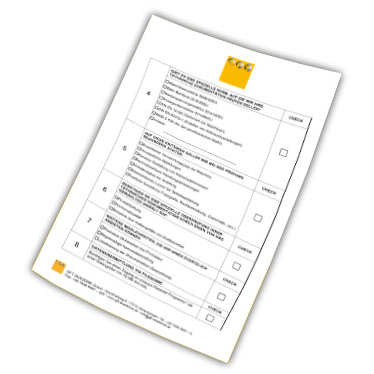
Sie wollen die Übersicht behalten? Dann nutzen Sie unsere kostenlosen Checklisten für die Technische Dokumentation und zur Überprüfung Ihrer Betriebsanleitungen!
5. Bedeutung der Symbolik auf HMI-Screens (Icons, Farben, Usability)
HMI-Bildschirme arbeiten viel mit Symbolen und Icons, um Informationen darzustellen oder Aktionen anzubieten. Solche Symbolik ist essenziell für eine sprachneutrale, schnelle Erfassbarkeit: Symbole können auf einen Blick Warnungen, Zustände oder Funktionen vermitteln, ohne lange Texte. Wichtig dabei sind Standards und Usability-Richtlinien:
- Standard-Icons und Normen: Es gibt eine Reihe an standardisierten grafischen Symbolen, die auch auf HMIs Verwendung finden. Die internationale Norm IEC 60417 (Graphical symbols for use on equipment) sowie ISO 7000 stellen einen Katalog solcher Symbole bereit. Darin finden sich z.B. das Ein/Aus-Symbol ⏻, Start/Stopp-Symbole, Pfeile, Pumpen- und Ventil-Symbole etc. Hersteller wie Siemens liefern für ihre HMI-Software vorgefertigte Symbolbibliotheken, die auf solchen Standards beruhen. Vorteil: Nutzer erkennen vertraute Symbole wieder – etwa das „Play“-Dreieck für Start, das Quadrat für Stop, das Zahnrad für Einstellungen – auch ohne Erläuterung. Für technische Geräte gibt es zudem IEC 60417 / ISO 7000-Symbole, z.B. für Druck, Temperatur, Drehzahl, die einheitlich verwendet werden können. In der Praxis sollte man, wenn möglich, auf diese bekannten Icons zurückgreifen, um die Lernkurve für den Bediener gering zu halten.
- Sicherheits- und Warnsymbole: Bei Warnhinweisen auf dem HMI (z.B. Alarmmeldungen) werden häufig Sicherheitskennzeichen eingeblendet – z.B. ein gelbes Dreieck mit Ausrufezeichen für „Achtung/Warning“. Solche Symbole sind in ISO 7010 standardisiert (Warnzeichen, Gebots- und Verbotszeichen). Ein HMI sollte diese Standardsymbole nutzen, damit ihre Bedeutung eindeutig ist. Beispiel: Ein rotes durchgestrichenes Kreis-Symbol (Verbotssymbol) gemäß ISO 7010 bedeutet „Nicht tun…“ und kann zur Anzeige einer gesperrten Funktion dienen. Normgerechte Symbolik trägt zur Sicherheit und Verständlichkeit bei. Die Norm ISO 3864 regelt die Farben und Gestaltung dieser Sicherheitszeichen, was auch für Bildschirmanzeigen relevant ist (z.B. Gelb/Schwarz für Warnung).
- Farbcodierung und Bedeutung: Farben sind Teil der Symbolik. In industriellen HMIs gibt es oft Konventionen, z.B.: Rot = Störung/Not-Aus, Grün = Betrieb OK, Gelb/Orange = Warnung, Blau = manuelle Eingriffe, Weiß/ Grau = neutraler Zustand. Solche Farbschemata sollten einheitlich und vorsichtig verwendet werden. Aktuelle HMI-Design-Guides (z.B. ISA-101 Standard, High Performance HMI Konzepte) empfehlen, Farbe nur gezielt zur Zustandsanzeige einzusetzen und nicht als reines Deko-Element. Konkret: Ein Alarm-Icon sollte rot oder gelb sein (je nach Schwere), wohingegen Navigation- oder Bedienicons möglichst neutral grau/blau gehalten werden. So wird sichergestellt, dass Farbsignale immer eine Bedeutung haben (rot zieht Aufmerksamkeit = Alarm). Außerdem gilt: Nie nur über Farbe eine Information vermitteln – für Barrierefreiheit (Stichwort Farbenblindheit) am besten mit Form/Symbol kombinieren. Beispiel: Ein Blinksignal kann durch ein Warnsymbol + Rot unterstützt werden, nicht allein durch Rotfärbung.
- Usability-Vorgaben für Symbole: Ein Symbol auf einem HMI-Screen sollte selbsterklärend oder mit Tooltip/Text versehen sein. Usability-Prinzipien (z.B. aus ISO 9241-110) fordern Selbstbeschreibungsfähigkeit – der Benutzer muss erkennen können, was ein Icon bedeutet. Daher verwendet man bevorzugt bekannte Piktogramme (Ordner-Symbol für „Datei öffnen“, Disketten-Symbol für „Speichern“, Fragezeichen für „Hilfe“ etc.). Wenn firmenspezifische Symbole nötig sind, ist es Best Practice, diese in der Legende oder beim ersten Auftauchen zu erklären. Eine konsistente Symbolsprache innerhalb einer Maschine ist ebenfalls wichtig: für die gleiche Funktion immer das gleiche Icon. Größe und Kontrast sollten so gewählt sein, dass Symbole auch aus typischer Bedienentfernung gut erkennbar sind. DIN EN 894-2 (Ergonomie von Anzeigen) und ähnliche Normen geben dazu Empfehlungen (z.B. Zeichenhöhe für Bildschirmtexte/Symbole abhängig vom Betrachtungsabstand).
- Beispiele für Standard-Symbole: In vielen HMIs haben sich quasi-Standards eingebürgert, z.B.: Pfeilsymbole für Richtungsangaben, ein Haus-Icon für „Home/Startmenü“, ein Zahnrad für „Einstellungen“, ein Mülleimer für „Löschen“. Einige Branchen haben eigene Symbolsets – etwa die Verpackungsindustrie mit PackML-Symbolen für Zustände wie „Idle, Running, Stopped“. Auch Norm IEC 60204-1 (Sicherheit elektrischer Ausrüstungen von Maschinen) enthält indirekt Symbolik-Vorgaben: etwa soll ein Not-Halt mit einem roten Pilztaster mit gelbem Hintergrund gekennzeichnet sein – auf einem HMI könnte man diesen Not-Halt als rotes Handflächen-Symbol darstellen, aber in der Realität muss es ein Hardware-Taster sein (wiedererkennbar am Symbol des Not-Halt, IEC 60417-5638).
- High Performance HMI und minimalistische Symbolik: In letzter Zeit propagieren Leitfäden (z.B. von Rockwell, ABB, Honeywell) sogenannte “High Performance HMIs“, die sehr übersichtliche, reduzierte Grafiken nutzen. Anstatt bunter 3D-Bildchen setzen sie auf klare Symbole, wenige Farben und ein auf das Wesentliche fokussiertes Layout, um Situational Awareness zu erhöhen. Dabei spielen standardisierte Symbole und Farbcodes eine große Rolle, um Bediener nicht zu überfrachten. Eine Studie von Rockwell Automation empfiehlt z.B., Navigations-Icons ohne Farbe darzustellen und Rot/Gelb ausschließlich für Warn- und Alarmzustände zu reservieren. Solche Usability-Vorgaben zielen darauf ab, die Bedienoberfläche intuitiv und sicher zu machen – der Nutzer soll auf einen Blick erkennen, ob Handlungsbedarf besteht (rotes Alarmicon) oder alles normal läuft (graue Icons, keine Alarmfarbe sichtbar)
Fazit
Die Symbolik auf HMI-Screens ist mehr als nur Dekoration – sie trägt wesentlich zur Usability bei. Standard-Icons nach IEC/ISO helfen, international verständliche Zeichen zu nutzen. Normen aus dem Sicherheits- und Ergonomiebereich geben einen Rahmen, welche Symbole und Farben sinnvoll und erlaubt sind (z.B. Warnsymbole nach ISO 7010). Für technische Redakteure bedeutet das: In der Anleitung sollten die verwendeten Symbole erklärt werden (z.B. in einem Symbolverzeichnis), sofern nicht selbsterklärend. Und für Hersteller bedeutet es: Ein konsistentes, normgerechtes Icon-Set auf dem HMI verbessert die Gebrauchstauglichkeit und somit letztlich die Sicherheit und Effizienz beim Bedienen der Maschine. Jede Symbolik sollte daher bewusst gestaltet und ausgewählt sein – denn ein einheitliches Bildzeichen sagt oft mehr aus als lange Texte, sowohl auf dem Screen selbst als auch in der Dokumentation dazu.
GFT Akademie GmbH
Telefon: +49 7836 9567-0
E-Mail: info@gft-akademie.de
-Folgt in kürze-
Frühere Beiträge